Настройка Firefox: безопасность, интерфейс и LibreWolf
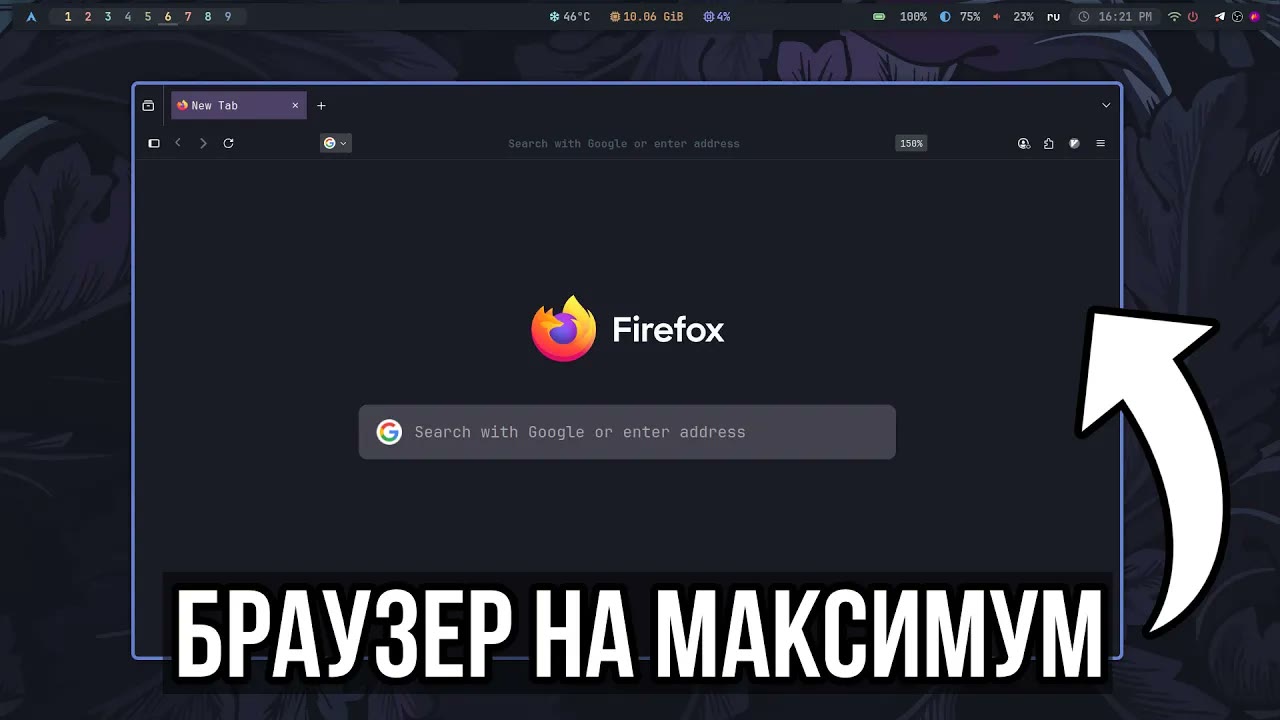
Свежий Firefox после установки встречает уведомлениями, рекламными плитками на новой вкладке, телеметрией и интерфейсом, который никак не вписывается в мою оболочку на BSPWM. Под роликами меня часто спрашивают, как выглядит мой браузер и как сделать так же.
В этой статье — полная настройка Firefox по трём направлениям: приватность, интерфейс и расширения. Плюс два способа не делать всё это руками каждый раз: готовый LibreWolf и декларативная конфигурация в NixOS.
Почему Firefox, а не Chromium
У меня два браузера. Chromium — запасной: в нём отдельные аккаунты, обучающие сервисы, вторая почта. Основной — Firefox, и причина практическая: он даёт гораздо больше контроля.
- Сотни внутренних параметров доступны через
about:configи могут храниться в одном файлеuser.js. - Интерфейс браузера можно перерисовать обычным CSS через
userChrome.css. - Блокировщики рекламы в Firefox сохранили полноценный API расширений, тогда как Chromium перевёл расширения на Manifest V3 с ограничениями для блокировщиков.
Новые браузеры вроде Zen или Arc интересны, но мне пока хватает Firefox, настроенного под себя.
Где профиль и как устроены настройки
Всё, что мы будем менять, лежит в папке профиля. Откройте about:profiles и найдите строку «Корневой каталог» у используемого профиля. Обычно это что-то вроде ~/.mozilla/firefox/xxxxxxxx.default-release/ — имя у вас будет своё.
В папке профиля нас интересуют:
| Файл | Что делает |
|---|---|
user.js |
параметры about:config, применяются при каждом запуске |
chrome/userChrome.css |
стили интерфейса: панели, вкладки, кнопки |
chrome/userContent.css |
стили страниц браузера, например новой вкладки |
Главное преимущество user.js — воспроизводимость. Вместо того чтобы щёлкать по about:config после каждой переустановки, вы держите файл в git и просто копируете его в профиль.
Формат строки простой. Берёте имя параметра из about:config и задаёте нужное значение:
user_pref("browser.newtabpage.activity-stream.showSponsored", false);
user_pref("browser.newtabpage.activity-stream.showSponsoredTopSites", false);
user_pref("browser.urlbar.suggest.calculator", true);
Последняя строка включает калькулятор прямо в адресной строке: вводите выражение и сразу видите результат. Я так быстро прикидываю доход за месяц и пересчитываю валюты.
После изменения user.js браузер нужно закрыть полностью — все окна и процессы — и запустить заново.
Приватность: отключаем телеметрию
По умолчанию Firefox отправляет отчёты, участвует в исследованиях и показывает спонсорский контент. Всё это отключается параметрами, и не нужно собирать их по форумам — есть готовые проверенные наборы.
- Disable-Firefox-Telemetry-and-Data-Collection — список параметров, отключающих телеметрию, отчёты, пинги и сбор данных.
- Betterfox — более широкий
user.jsс разделами для скорости, приватности и защиты. Он хорошо прокомментирован, поэтому легко выбрать только нужное.
Мой совет — не копировать огромный user.js целиком, не читая. Часть параметров ломает привычные вещи: например, вход на сайты при агрессивной очистке cookie. Возьмите базовый блок, проверьте неделю и добавляйте остальное по одному.
Есть и подвох: Mozilla переименовывает и удаляет параметры между версиями. Набор, собранный год назад, может молча перестать работать. Поэтому популярные проекты вроде Betterfox удобнее самодельных списков: их обновляют под новые версии.
LibreWolf: приватность из коробки
Если не хочется поддерживать свой user.js, есть LibreWolf. Это сборка Firefox, в которой приватные настройки уже включены:
- телеметрия, исследования и отчёты о сбоях отключены полностью;
- по умолчанию приватные поисковики, подсказки поиска выключены;
- uBlock Origin установлен из коробки;
- cookie и данные сайтов удаляются при закрытии;
- включены защита от отпечатков (Resist Fingerprinting) и режим «Только HTTPS».
Обратная сторона тех же настроек: DRM выключен, поэтому защищённое видео в некоторых сервисах не воспроизведётся. Синхронизация Firefox выключена, а из-за защиты от отпечатков часть сайтов может вести себя странно. Всё это можно включить обратно, но тогда вы частично возвращаетесь к обычному Firefox.
Я пока остаюсь на настроенном Firefox. LibreWolf рассматриваю как замену Chromium в роли второго браузера: Chromium сложнее подогнать под мою оболочку.
Интерфейс: userChrome.css
Самая заметная часть — внешний вид. Firefox по умолчанию игнорирует userChrome.css, поэтому сначала включите поддержку в user.js:
user_pref("toolkit.legacyUserProfileCustomizations.stylesheets", true);
Затем создайте в профиле папку chrome и положите туда userChrome.css и userContent.css. В первом — стили панелей, вкладок, адресной строки, шрифты и цвета. Во втором — оформление внутренних страниц, например минималистичной новой вкладки без плиток и рекламы.
Начинать с нуля не обязательно. Я подсматриваю идеи в чужих dotfiles на GitHub: там можно найти готовый минималистичный Firefox и забрать только нужные элементы. Мои конфиги лежат в папке firefox репозитория bspwm-dotfiles.
Практичный способ разобраться в чужих стилях — комментировать блоки по одному и перезапускать браузер. Так быстро понимаешь, какой кусок отвечает за что, и оставляешь только нужное.
Расширения, которые я ставлю
- uBlock Origin — блокировщик рекламы и трекеров. Первое, что стоит поставить в обычный Firefox.
- Dark Reader — тёмная тема для любых сайтов, чтобы не слепнуть ночью.
- FoxyProxy — несколько прокси с переключением по правилам: отдельные профили для разных задач, для Burp Suite при тестировании и для Tor.
- Translate Web Pages — перевод выделенного текста через контекстное меню или страницы целиком.
- Vimium — управление с клавиатуры. Нажимаете
f, у ссылок появляются подсказки, вводите буквы — и переходите без мыши.
Каждое расширение получает доступ к вашим страницам. Ставьте только то, чем реально пользуетесь, и только из официального каталога дополнений.
Как перенести всё в NixOS
Ручная настройка браузера — то, что раздражает при каждой переустановке. В NixOS браузер описывается в конфигурации, и после nixos-rebuild switch он сразу появляется со всеми параметрами и расширениями. Подробнее о том, как работает такой подход, — в статье NixOS после Arch Linux.
Для Firefox в NixOS есть модуль programs.firefox. Параметры about:config задаются через preferences, а расширения — через политику ExtensionSettings:
programs.firefox = {
  enable = true;
  preferences = {
    "toolkit.legacyUserProfileCustomizations.stylesheets" = true;
    "browser.urlbar.suggest.calculator" = true;
    "browser.newtabpage.activity-stream.showSponsored" = false;
  };
  policies.ExtensionSettings = {
    "[email protected]" = {
      installation_mode = "force_installed";
      install_url = "https://addons.mozilla.org/firefox/downloads/latest/ublock-origin/latest.xpi";
    };
    "[email protected]" = {
      installation_mode = "force_installed";
      install_url = "https://addons.mozilla.org/firefox/downloads/latest/darkreader/latest.xpi";
    };
  };
};
Для Chromium расширения перечисляются по ID из Chrome Web Store — это часть адреса страницы расширения:
programs.chromium = {
  enable = true;
  extensions = [
    "eimadpbcbfnmbkopoojfekhnkhdbieeh" # Dark Reader
  ];
};
Если вы используете Home Manager, там есть похожие модули programs.firefox и programs.chromium с настройкой профилей. Названия опций ищите на search.nixos.org и в документации Home Manager: они меняются чаще, чем базовые параметры Firefox.
Кому всё это не нужно
- Если браузер нужен для пары сайтов и почты, хватит uBlock Origin и отключения спонсорских плиток в настройках.
- Если вы смотрите сервисы с DRM, LibreWolf без дополнительной настройки будет мешать.
- Если вы не готовы разбираться, почему сайт перестал работать после очередного параметра, не берите агрессивные наборы
user.jsцеликом.
Главная мысль: настроить браузер один раз и хранить настройки в файлах. Тогда переустановка системы или новый компьютер занимает минуты, а не вечер. Если вы так же собираете открытый стек программ, загляните в обзор Open Source-приложений после 90 дней использования.