Мониторинг Linux: процессы, нагрузка и железо
Когда компьютер начинает тормозить, бессмысленно открывать случайный «красивый монитор» и смотреть на движущиеся графики. Сначала нужно сформулировать вопрос: процесс съел CPU, закончилась память, диск упёрся в I/O, сеть теряет пакеты или процессор сбрасывает частоту из-за температуры? Для каждой проблемы нужен свой инструмент.
Я собрал практический набор для мониторинга Linux: от стандартного top до btop, стресс-теста CPU, графических диспетчеров, событий файловой системы и качества Wi‑Fi. Это не рейтинг, где десятое место хуже первого. Это карта: что запускать в конкретной ситуации и какие ограничения учитывать.
top: точка отсчёта, которая есть почти везде
На незнакомом сервере я начинаю с top, потому что он обычно уже установлен и работает через обычный терминал:
top
Он показывает load average, CPU, память и список процессов. Этого достаточно, чтобы увидеть очевидную аномалию: один процесс постоянно держит ядро или система ушла в swap. Но интерфейс плотный, история короткая, а диски, сеть и температуры представлены слабо или отсутствуют.
Полезно помнить: load average — не процент CPU. Это число задач, которые выполняются или ждут ресурса, включая непрерываемое ожидание I/O в Linux. Поэтому высокий load при невысоком CPU может указывать на диск, сетевое хранилище или зависший драйвер.
htop: удобная работа с процессами
htop нужен, когда вопрос звучит так: «Какой именно процесс мешает системе?» Он даёт поиск, сортировку, дерево процессов, понятные индикаторы по ядрам и отправку сигналов без запоминания PID.
# Debian / Ubuntu
sudo apt install htop

# Arch Linux
sudo pacman -S htop
Сигнал TERM просит программу корректно завершиться и должен быть первым вариантом. KILL останавливает процесс немедленно и не даёт ему сохранить данные или освободить ресурсы. Не превращайте кнопку Kill в универсальное лечение: если сервис запускает systemd, он может тут же появиться снова. Тогда нужно изучать причину и unit, а не бесконечно убивать процесс.
btop: общая картина в одном терминале
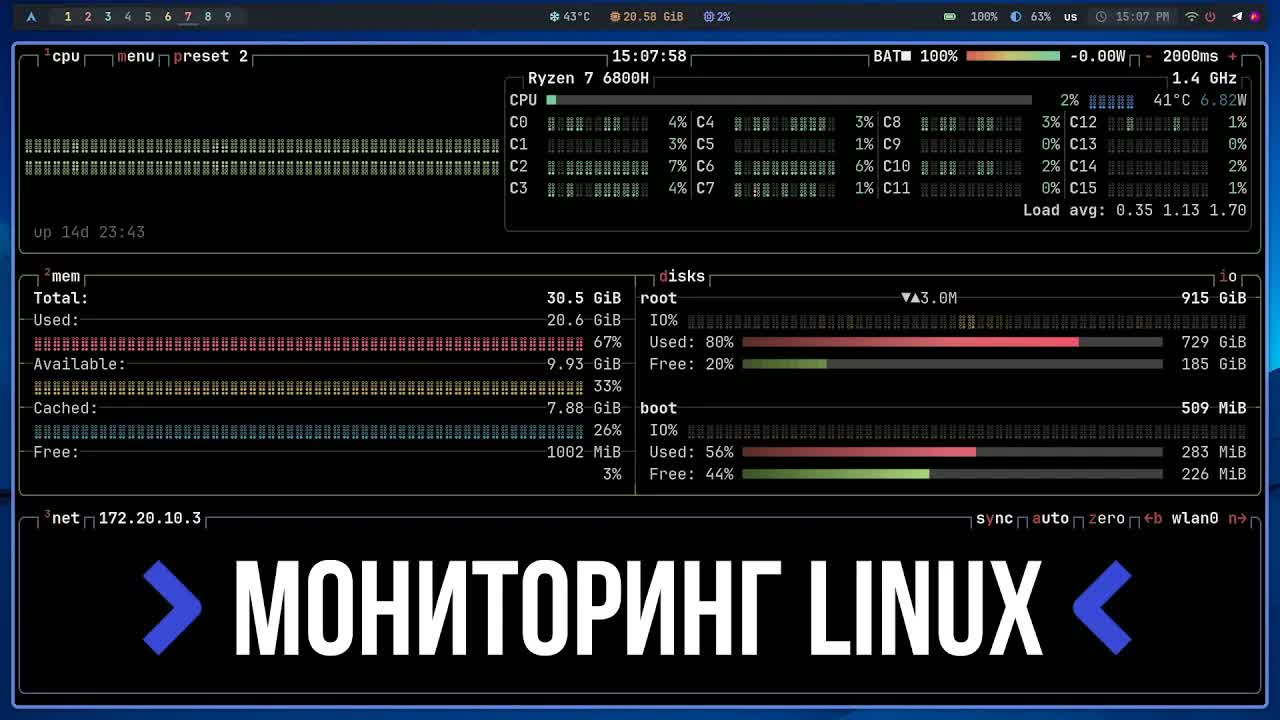
Именно btop чаще всего видят на моих скриншотах. Он одновременно показывает CPU, память, диски, сеть и процессы. Панели можно скрывать, для сети — переключать интерфейс, процессы — фильтровать и сортировать по CPU, памяти, PID, пользователю или команде.
# Debian / Ubuntu
sudo apt install btop

# Arch Linux
sudo pacman -S btop
Сильная сторона btop — быстрое обнаружение связи между симптомами. Например, после запуска задачи растут CPU и исходящий трафик, а конкретный процесс одновременно поднимается наверх списка. Но это обзор, а не долговременный мониторинг сервера: после закрытия терминала история исчезнет. Для алертов и графиков за неделю нужны Prometheus, Netdata или другой постоянный сборщик метрик.
s-tui: температура, частота и стресс-тест CPU
s-tui решает отдельную задачу. Это не конкурент htop, а терминальный стенд для процессора: загрузка, частота, температура, мощность и признаки thermal throttling. В инструмент встроен стресс-тест, также поддерживаются внешние stress и stress-ng.
# Debian / Ubuntu
sudo apt install s-tui

# Arch Linux
sudo pacman -S s-tui

s-tui
Я использовал его, чтобы проверить охлаждение под контролируемой нагрузкой: задал число workers и ограничил длительность теста. Так видно не только максимальную температуру, но и падает ли частота после прогрева.
Стресс-тест нельзя бездумно запускать на перегревающемся ноутбуке или критичном production-сервере. Сначала убедитесь, что датчики читаются, вентиляторы работают, а тест можно быстро остановить. Показания зависят от поддержки железа и прав: отсутствие температуры в интерфейсе ещё не означает, что процессор холодный.
Графические мониторы для рабочего компьютера
Если человек недавно перешёл на Linux, терминальная таблица только мешает диагностике. Здесь удобнее Mission Center или GNOME System Monitor. Mission Center по устройству похож на современный диспетчер задач: CPU, память, накопители, сеть и поддерживаемые GPU в отдельных понятных графиках. GNOME System Monitor проще, зато часто уже интегрирован в окружение.
NeoHtop предлагает современный desktop-интерфейс, поиск по PID, имени и команде, сортировку и управление процессами. Важно скачивать официальный релиз: автор прямо предупреждает, что сторонние пакеты поддерживаются сообществом и не гарантируются проектом.
Для одинакового терминального интерфейса на Linux, macOS и Windows можно попробовать bottom (команда btm). Он показывает CPU, память, сеть, диски, температуры и процессы. Я бы выбирал между btop и bottom не по скриншоту, а по поддержке нужной метрики на конкретной машине.
| Вопрос | Инструмент |
|---|---|
| Что происходит прямо сейчас на неизвестном сервере? | top |
| Какой процесс потребляет ресурсы? | htop |
| Нужен общий красивый терминальный обзор | btop или bottom |
| Сбрасывает ли CPU частоту под нагрузкой? | s-tui |
| Нужен привычный графический диспетчер задач | Mission Center / System Monitor / NeoHtop |
| Кто меняет файлы в каталоге? | inotifywait |
| Почему нестабилен Wi‑Fi? | wavemon |
События файловой системы через inotify
Монитор ресурсов не ответит, кто только что изменил конфиг. Linux предоставляет inotify, а пакет inotify-tools — удобные команды inotifywait и inotifywatch:
sudo apt install inotify-tools

inotifywait -m -r \
  -e create,modify,move,delete \
  --format '%T %e %w%f' \
  --timefmt '%F %T' \
  /path/to/watch
Это подходит для диагностики сборщика, синхронизации или неожиданного изменения каталога. Но inotify — не полноценный аудит безопасности. Наблюдатель должен быть запущен заранее, очередь событий может переполниться, а злоумышленник с теми же правами способен остановить процесс. Для системного аудита нужны auditd, централизованные логи и защита самих правил.
В старом Python-коде часто встречается Pyinotify. Для нового проекта я бы сначала рассмотрел поддерживаемые inotify-tools или библиотеку Watchdog: старый пакет не стоит выбирать только потому, что он попался в первом примере.
Качество Wi‑Fi через wavemon
Когда «интернет тормозит», speed test смешивает проблемы провайдера, удалённого сервера и локального радиоэфира. wavemon показывает интерфейс, уровень и качество сигнала, шум и параметры беспроводного соединения:
sudo apt install wavemon
wavemon
Смотрите не на одну цифру, а на поведение: меняется ли сигнал при перемещении ноутбука, прыгает ли качество, тот ли интерфейс выбран. Инструмент работает с беспроводными устройствами Linux и не заменяет анализ пакетов через Wireshark или tcpdump.
Мой порядок диагностики Linux
Когда машина тормозит, я не устанавливаю десять программ подряд. Последовательность такая:
uptimeиtop— load, CPU, память, swap и очевидный процесс.btopилиhtop— связь между процессом, сетью и диском.journalctl— что происходило в сервисе и ядре в этот момент.s-tui— только если подозреваю перегрев или падение частоты.inotifywait— если вопрос связан с неожиданным изменением файлов.wavemon— если проблема воспроизводится именно по Wi‑Fi.
Не начинайте с убийства процессов и очистки кешей. Сначала зафиксируйте время, PID, команду, нагрузку и сообщение в журнале. Иначе вы устраните симптом и потеряете единственную возможность понять причину.
Если диагностика касается ценных данных, сначала проверьте резервные копии. В статье про Syncthing и правило 3-2-1 я отдельно разобрал, почему синхронизация не спасает от ошибочного удаления и как репетировать восстановление.
Ограничения, о которых забывают
В контейнере монитор может видеть cgroup-лимит, а не весь хост. Без root часть процессов и счётчиков скрыта. Температура и мощность зависят от драйвера и модели CPU. GPU-метрики особенно неоднородны: приложение может отлично работать с одной видеокартой и не показать другую.
Поэтому отсутствие значения — это «метрика недоступна», а не ноль. Сверяйте наблюдение вторым источником: /proc, sensors, журналом ядра или утилитой производителя. Красивый интерфейс полезен только тогда, когда вы понимаете происхождение его цифр.