10 полезных программ для Linux, которые стоит поставить
Подборки «лучших программ для Linux» обычно состоят из одних и тех же имён: VLC, GIMP, OBS. Их и так знает каждый, кто продержался на Linux больше недели. Мне интереснее инструменты, о которых узнаёшь случайно из комментариев, а потом не понимаешь, как жил без них.
Ниже — десять таких программ для Linux, которые я реально поставил себе. Для каждой: какую проблему она закрывает, как её установить и где у неё подвох. Команды проверены на Arch, но почти всё есть и в других дистрибутивах.
Коротко: что и зачем ставить
| Программа | Задача | Где взять в Arch |
|---|---|---|
| Authenticator | одноразовые 2FA-коды на компьютере | extra |
| duf | понятный обзор дисков вместо df |
extra |
| jq | читаемый JSON в терминале | extra |
| Popsicle | запись образа на несколько флешек сразу | AUR |
| Calamares | графический установщик для своей сборки | AUR |
| fd | быстрый поиск файлов | extra |
| KOReader | читалка со статистикой и синхронизацией | AUR |
| Mousai | распознавание музыки | extra |
| lazyssh | менеджер SSH-серверов в терминале | AUR |
| linutil | набор готовых сценариев настройки | AUR |
Authenticator: 2FA-коды без телефона
Раньше все коды двухфакторной аутентификации у меня жили только в приложении на смартфоне. Это надёжно, но медленно: чтобы подтвердить вход на GitHub или в Steam за компьютером, нужно найти телефон, разблокировать его и перепечатать шесть цифр.
Authenticator для GNOME генерирует те же TOTP-коды прямо на компьютере. Аккаунт добавляется вручную по секретному ключу или сканированием QR-кода — с камеры, со скриншота или из файла с изображением.
sudo pacman -S authenticator
Секреты хранятся в связке ключей GNOME, поэтому в оконных менеджерах вроде BSPWM понадобится gnome-keyring и работающий Secret Service.
Важный момент безопасности: второй фактор на том же компьютере, где вы вводите пароль, — это уже не совсем второй фактор. Я держу на ПК коды для сервисов, где удобство важнее, а для почты и банков оставляю отдельное устройство.
duf: диски одной таблицей
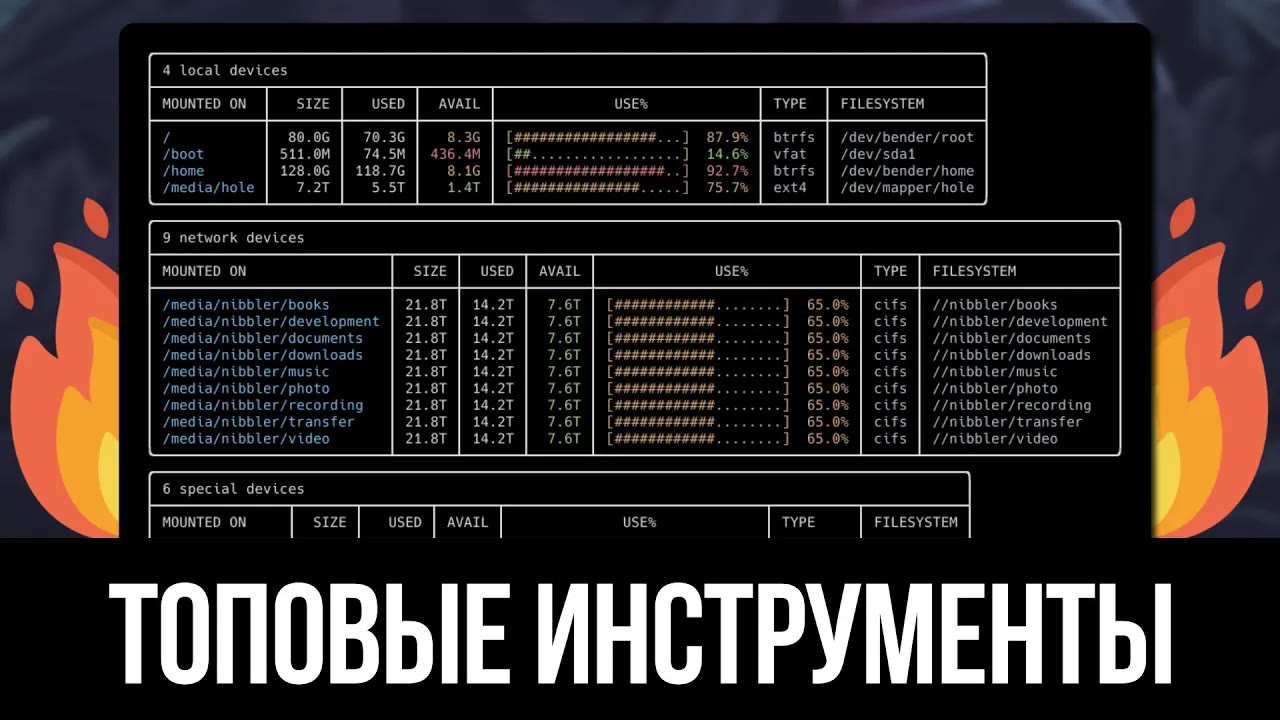
df -h выводит голый текст, в котором легко потеряться среди tmpfs и loop-устройств. duf показывает то же самое таблицами: локальные диски, сетевые и специальные файловые системы отдельно, с размером, занятым и свободным местом, процентом заполнения, типом ФС и точкой монтирования.
sudo pacman -S duf
duf
Самое полезное — фильтры и сортировка:
duf --only local              # только локальные диски
duf --only local,network      # локальные и сетевые
duf --hide-fs tmpfs,vfat      # скрыть служебные ФС
duf --sort size               # сортировать по размеру
duf --output mountpoint,size,usage   # оставить нужные столбцы
duf --all                     # показать и псевдо-ФС
duf работает на Linux, BSD, macOS и Windows и подходит для повседневного взгляда «куда делось место». Для разбора, какая папка съела диск, удобнее ncdu, а нагрузку на диск лучше смотреть инструментами из разбора мониторинга Linux.
jq: JSON, который можно читать
У duf есть флаг --json, и это хороший повод вспомнить про jq. Ответ API или вывод утилиты в одну строку превращается в отформатированный и подсвеченный документ:
duf --json | jq
curl -s https://api.github.com/repos/muesli/duf | jq '.stargazers_count'
Но jq — не только форматтер. Это язык запросов: можно выбирать поля, фильтровать массивы и собирать новые объекты.
# точки монтирования, заполненные больше чем на 80%
duf --json | jq -r '.[] | select(.total > 0 and (.used / .total) > 0.8) | .mount_point'
С ним пропадает привычка копировать JSON в онлайн-форматтеры — а заодно и риск отправить туда что-то конфиденциальное.
Popsicle: один образ на много флешек
Когда нужно подготовить несколько загрузочных флешек — например, для мастер-класса или для запасных носителей с разными системами, — записывать их по одной долго. Popsicle от разработчиков Pop!_OS пишет образ на несколько USB-устройств параллельно: выбираете ISO, отмечаете носители, запускаете.
paru -S popsicle-bin
Можно собрать из исходников через make && sudo make install. Отмечая устройства, дважды проверьте список: запись затирает носитель целиком, а в списке рядом легко оказывается внешний диск с данными.
Calamares: установщик для своей сборки
Этот пункт для тех, кто, как и я, собирает собственную оболочку или дистрибутив. Calamares — модульный графический установщик, который используют многие дистрибутивы: выбор языка, часового пояса, раскладки, разметка дисков, создание пользователя.
Это не программа «поставил и пользуйся», а фреймворк, который настраивается конфигурацией модулей. Начинать стоит с официального руководства пользователя и документации для разработчиков на Codeberg, где сейчас живёт основной репозиторий. Новичку он не нужен, а тем, кто распространяет свою сборку, сэкономит месяцы работы над установщиком.
fd: поиск файлов без полотна флагов
find умеет всё, но для повседневного поиска его синтаксис избыточен. fd ищет по шаблону, по умолчанию пропускает скрытые файлы и пути из .gitignore, подсвечивает результаты и работает параллельно.
На своей базе заметок Obsidian я сравнивал поиск: find тратил на запрос порядка десяти–двадцати секунд, а fd укладывался меньше чем в секунду. Это мой конкретный замер, а не универсальная гарантия. Подробно про установку, фильтры, связку с fzf и случаи, где find лучше, — в отдельной статье fd вместо find.
KOReader: читалка, которая не теряет заметки
На KOReader я посмотрел после неприятной истории с Kindle Paperwhite. Я прочитал книгу, сделал около сотни выделений, а при экспорте обнаружил всего несколько штук. Kindle ограничивает объём заметок, которые можно выгрузить из книги, и не предупреждает об этом заранее. После такого многие ставят на читалки KOReader.
Причём здесь Linux? KOReader работает не только на Kindle, Kobo и PocketBook, но и на Android и на обычном компьютере с Linux. Можно читать на ПК, в той же программе, что и на читалке:
- гибкая настройка вёрстки EPUB: шрифты, отступы, межстрочный интервал, контраст;
- обрезка полей и масштаб для PDF;
- статистика чтения по книгам и по дням, календарь и таймлайн;
- словарь, Википедия и перевод выделенного текста;
- интеграция с Calibre: беспроводная передача книг и экспорт заметок;
- облачные хранилища и RSS.
paru -S koreader-bin
PDF настраивается хуже, чем EPUB: формат жёстко фиксирует вёрстку. Если книга есть в EPUB, берите её.
Mousai: распознать песню на компьютере
Для распознавания музыки на Linux я раньше пользовался SongRec, но его интерфейс выглядит устаревшим. Mousai делает то же самое в современном GTK-интерфейсе: слушает микрофон или системный звук, находит трек и сохраняет его в историю.
sudo pacman -S mousai
Подвох, о котором стоит знать: распознавание работает через сторонний сервис AudD. Бесплатных попыток немного, дальше нужно зарегистрироваться и указать токен. Аудиофрагмент при этом уходит на внешний сервер.
lazyssh: SSH-серверы как в lazygit
Если вам нравятся lazygit и lazydocker, lazyssh будет логичным продолжением. Это терминальный интерфейс для серверов из ~/.ssh/config: список хостов с поиском, подключение в одно нажатие, добавление и редактирование записей, копирование ключей на сервер и передача файлов.
paru -S lazyssh-bin
Можно скачать готовый бинарник из релизов на GitHub. Приятно, что lazyssh не вводит свой формат: он работает с тем же ~/.ssh/config, которым пользуется обычный ssh, и ничего не ломает, если однажды вы от него откажетесь.
linutil: готовые сценарии настройки
linutil — набор скриптов в терминальном меню: установка приложений, настройка системы, игровые компоненты, полезные мелочи для разных дистрибутивов. Я использую его не как волшебную кнопку, а как справочник: смотрю, как решена задача, и забираю нужные команды в свои алиасы, горячие клавиши и сборку оболочки.
Официальный способ запуска — curl -fsSL https://christitus.com/linux | sh. Я так не делаю: скрипт из интернета сразу выполняется с вашими правами. Безопаснее поставить пакет из AUR или сначала прочитать, что именно будет запущено.
paru -S linutil-bin
Кому эта подборка не нужна
- Если вы только перешли на Linux, начните с базы. Calamares, linutil и lazyssh полезны тем, кто уже понимает, что делает. Про первые шаги я писал в истории о том, почему перешёл с Windows на Linux.
- Если строгая безопасность важнее удобства, держите 2FA на отдельном устройстве, а Mousai не используйте для конфиденциальных записей.
- Если у вас не Arch, имена пакетов могут отличаться, а часть программ удобнее ставить через Flatpak.
Мой подход простой: инструмент остаётся, только если экономит время каждую неделю. Из этого списка у меня надолго прижились duf, jq, fd и Authenticator, остальные включаю под конкретную задачу. Больше проверенного софта — в обзоре 20 Open Source-программ, которые заменили мне платные.