Необычные утилиты Linux: Portmaster, EWW, Tabiew и другие
Один из частых вопросов под моими роликами про Obsidian звучал так: «А что, если в очередном обновлении приложение начнёт отправлять твои заметки на сервер?» Риск действительно есть у любой программы, которая сама скачивает обновления и плагины. Мой ответ — не доверие разработчику, а контроль: приложение без доступа в интернет просто не сможет ничего отправить.
С этого начинается подборка необычных утилит Linux, которые дают больше контроля над системой, ускоряют работу с файлами и данными и делают окружение удобнее. Почти все из них работают и на macOS, а часть — на Windows.
Portmaster: файрвол для каждого приложения
Portmaster — открытый сетевой экран с интерфейсом, который работает на Linux и Windows. Слева список приложений, которые выходили в сеть, справа — их соединения: куда, когда, разрешено или заблокировано. Для каждой программы можно задать свои правила или одной кнопкой запретить ей интернет целиком.
Как это решает мой вопрос про Obsidian. Obsidian построен на Electron, и в списке Portmaster он виден как отдельное приложение. Я нажимаю «Block Connection» — и Obsidian теряет доступ в сеть. Проверка: захожу в каталог плагинов, пытаюсь установить плагин — ничего не грузится. Значит, и неожиданное обновление не прилетит. Сняли блокировку — всё снова работает.
Кому ещё я бы отрезал интернет:
- менеджеру паролей вроде KeePassXC — ему не нужна сеть для работы с локальной базой;
- офисному пакету: если открыть документ с вредоносным макросом, он не сможет скачать полезную нагрузку или отправить данные;
- программам учёта финансов и другим локальным приложениям;
- LM Studio и подобным инструментам после загрузки модели, если нужна гарантия, что запросы никуда не уходят.
Ещё в Portmaster можно блокировать отдельные домены и включить защищённый DNS для всей системы. Я эту опцию не использую: DNS у меня настроен на роутере с OpenWrt, и локальная настройка перехватила бы запросы раньше. Если включаете свой DNS, потом обязательно проверьте на сайте вроде dnsleaktest.com, какой сервер реально отвечает.
BlobDrop и mat2: перетаскивание файлов из терминала
BlobDrop открывает маленькое окно с файлом, который можно перетащить мышью в браузер, мессенджер или любое другое приложение:
blobdrop screenshot.png
Сам по себе он похож на grep: в одиночку мало что делает, но отлично встраивается в цепочки команд. Мой пример — отправка картинок без метаданных. Сначала mat2 удаляет метаданные (камера, геопозиция, программа), затем BlobDrop отдаёт чистый файл на перетаскивание:
mat2 photo.jpg && blobdrop photo.cleaned.jpg
Я повесил это на пользовательское действие в файловом менеджере Thunar: правый клик по изображению → «Очистить и перетащить». То же самое можно сделать алиасом или горячей клавишей.
EWW: панели и виджеты любой сложности
EWW (ElKowar's Wacky Widgets) — система виджетов на Rust. Это не готовая панель вроде Waybar или Polybar, а конструктор: вы описываете панели, всплывающие меню, календари, плееры и регуляторы в собственном конфиге, а данные берёте из любых скриптов на Bash или Python.
На скриншотах сообщества встречаются вертикальные панели с папками, батареей и Wi-Fi, меню с числом писем и аптаймом, плееры с визуализацией спектра. Порог входа выше, чем у Waybar, но и возможностей больше. Если настраивать с нуля не хочется, можно начать с чужих готовых конфигов и постепенно переделать их под себя. Сам я пока остаюсь на Polybar, но EWW — следующий кандидат.
SpeedRead: быстрое чтение простого текста
SpeedRead показывает текст по одному слову в фиксированной точке экрана — глазам не нужно бегать по строкам:
cat note.md | ./speedread -w 250
По умолчанию скорость 250 слов в минуту, во время чтения её меняют клавишами [ и ], пауза — пробел. Даже на очень высоких скоростях лёгкий текст читается, но понимание падает — это хорошо известное ограничение такого способа. Поэтому я использую его для простых вещей: повторить свои заметки, пробежать лёгкую книгу. Техническую литературу так читать не стоит.
Tartarus Startpage: своя стартовая страница браузера
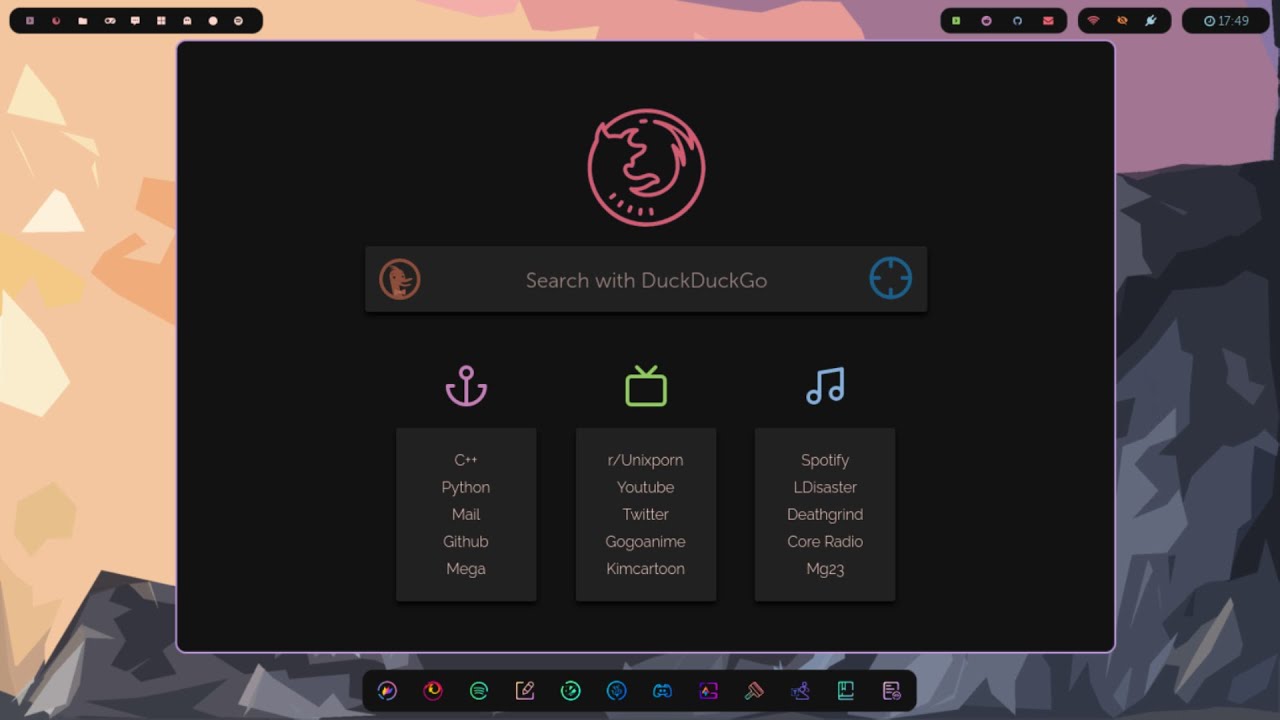
Tartarus Startpage заменяет домашнюю страницу Firefox или Chromium на собственную панель: ссылки с иконками и цветами, горячие клавиши для каждого сайта, поиск, несколько «рабочих столов» с разными наборами ссылок, время и погода. Всё описывается в конфиге, поэтому одну и ту же страницу легко перенести на любую систему.
downloader-cli: красивые загрузки из терминала
downloader-cli — простой загрузчик с понятным прогресс-баром. Ставится из PyPI или AUR, команда — dw:
pip install downloader-cli
dw https://example.com/archive.tar.gz ~/Downloads/
Его можно использовать и из кода:
from downloader_cli.download import Download

Download("https://example.com/archive.tar.gz").download()
В проекте всего несколько файлов, поэтому он хорош как учебная основа: например, переписать его на Rust и упаковать для разных дистрибутивов.
Hellwal: палитра терминала под обои
Многие используют pywal: он берёт доминирующие цвета обоев и применяет их к терминалу и другим программам. Но репозиторий pywal давно в архиве. Быстрая альтернатива на C — Hellwal:
hellwal -i ~/images/wallpaper.png
hellwal -i ~/images --random     # случайные обои из папки
Палитра записывается в ~/.cache/hellwal/ по шаблонам, а флаг --script позволяет выполнить свою команду после генерации — например, перезагрузить панель. Я добавил вызов Hellwal в свой скрипт смены обоев на Win+W.
GGH и Tabiew: SSH и таблицы в терминале
GGH — лёгкая обёртка над SSH. Команда ggh показывает интерактивный список прошлых подключений, а ggh - — список хостов из ~/.ssh/config с поиском. SSH при этом не заменяется, просто перестаёшь вспоминать адреса и порты.
Tabiew открывает табличные данные прямо в терминале: CSV, TSV, JSON, Parquet, Excel, SQLite и другие форматы. Есть навигация в стиле Vim и SQL-запросы к открытому файлу:
sudo pacman -S tabiew
tw data.csv
Для быстрого взгляда на выгрузку или вложенный JSON это удобнее, чем открывать офисный пакет.
Только для красоты: tty-clock и terminal-rain
Две утилиты, которые часто ищут по скриншотам с Reddit: tty-clock рисует крупные часы в терминале (tty-clock -c — по центру), а terminal-rain-lightning — анимацию дождя с молниями. Пользы для продуктивности ноль, но для скриншотов оболочки — самое то.
Что из этого поставить первым
| Задача | Инструмент |
|---|---|
| Запретить приложению интернет | Portmaster |
| Отправлять файлы из терминала мышью | BlobDrop + mat2 |
| Своя панель и виджеты | EWW |
| Палитра под обои | Hellwal |
| Быстрый доступ к серверам | GGH |
| Просмотр CSV и JSON | Tabiew |
Если вы храните заметки в Obsidian, начните с Portmaster: о том, как устроена моя система заметок, я писал в статье Obsidian после трёх лет. Для остального окружения пригодятся 10 полезных программ для Linux и разбор мониторинга Linux.